

Este guia cobre a configuração do conector HubSpot via Console strattum.ai. Para configurar via código local, consulte o Quickstart de Data Pipelines.
Visão geral
O conector HubSpot extrai dados do HubSpot CRM e os sincroniza com a infraestrutura strattum.ai de forma incremental. A sincronização ocorre automaticamente a cada 15 minutos.Pré-requisitos
Conta HubSpot ativa
Acesso a uma conta HubSpot com permissão para criar Private Apps.
Perfil Admin ou Super Admin
Apenas usuários com perfil Admin ou Super Admin podem criar Private Apps no HubSpot.
Como criar o Access Token (Private App)
1
Acesse as configurações do HubSpot
No HubSpot, clique no ícone de engrenagem (⚙️) no canto superior direito para abrir Settings.
2
Vá para Integrations → Private Apps
No menu lateral de Settings, navegue até Integrations → Private Apps e clique em Create a private app.
3
Nomeie o app
Dê um nome descritivo, como
strattum-sync, e adicione uma descrição opcional.4
Configure os escopos
Na aba Scopes, habilite os seguintes escopos de leitura:
5
Crie o app e copie o token
Clique em Create app e confirme. Na tela seguinte, copie o Access Token gerado.
Como adicionar o conector no Console
1
Acesse a seção Conectores
No menu lateral do Console strattum.ai, clique em Conectores. Você verá a lista de todos os conectores ativos na sua organização.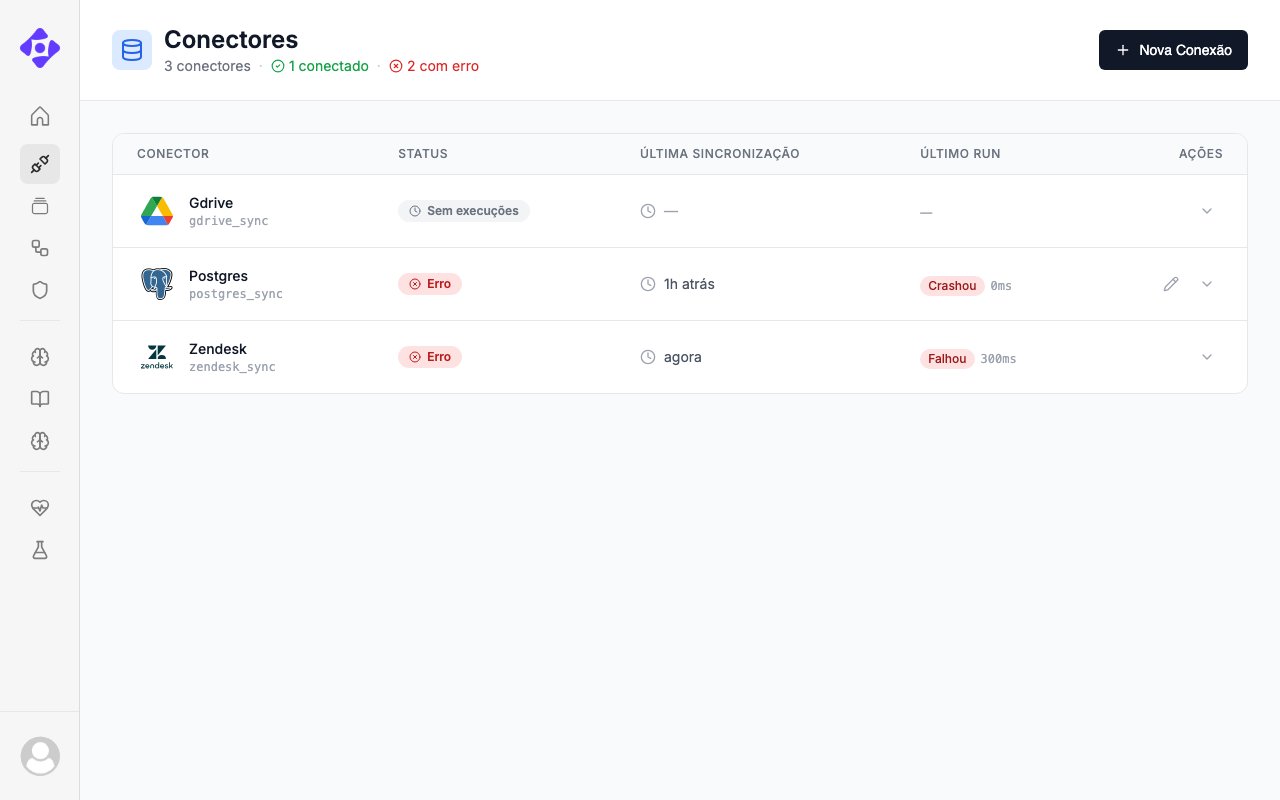
2
Clique em Nova Conexão e busque o HubSpot
Clique no botão + Nova Conexão no canto superior direito. Na tela de catálogo de integrações, use a barra de busca e digite HubSpot para filtrar.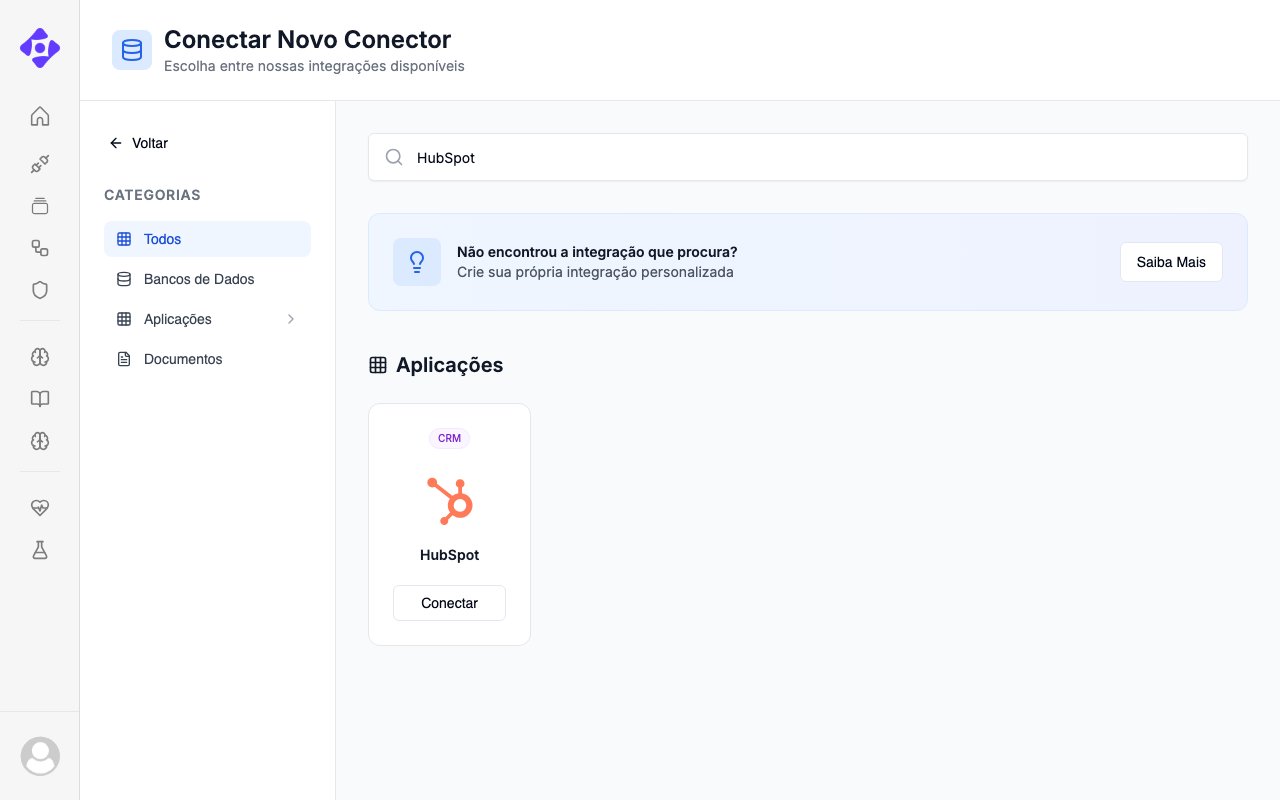
3
Configure o conector
Clique em Conectar no card do HubSpot. No modal de configuração, preencha os campos: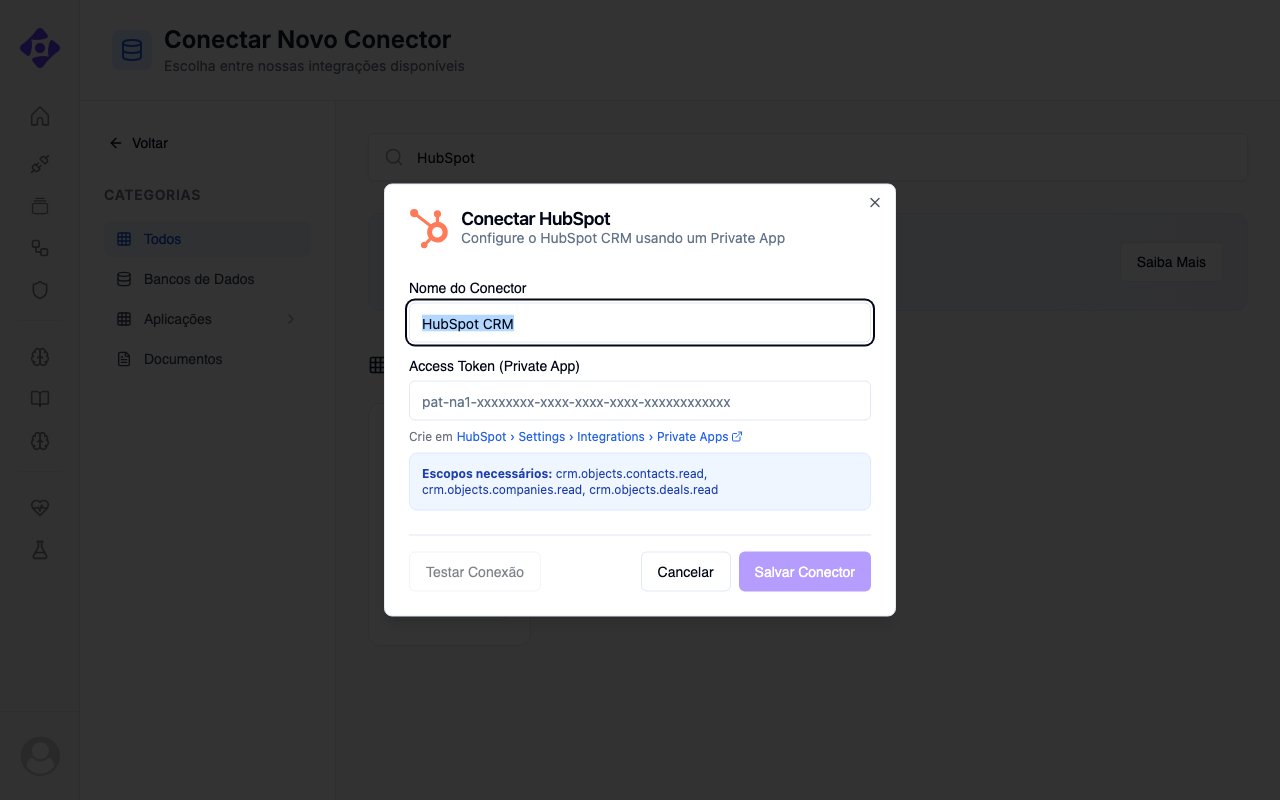
- Nome do Conector — ex:
HubSpot CRM(usado para identificar o conector na lista) - Access Token (Private App) — cole o token gerado na etapa anterior
Dados sincronizados
Próximos passos
Guia de desenvolvimento local
Configure o ambiente local completo com Prefect, worker e Docker Compose.
Quickstart — Data Pipelines
Ative conectores via Console strattum.ai sem precisar de ambiente local.